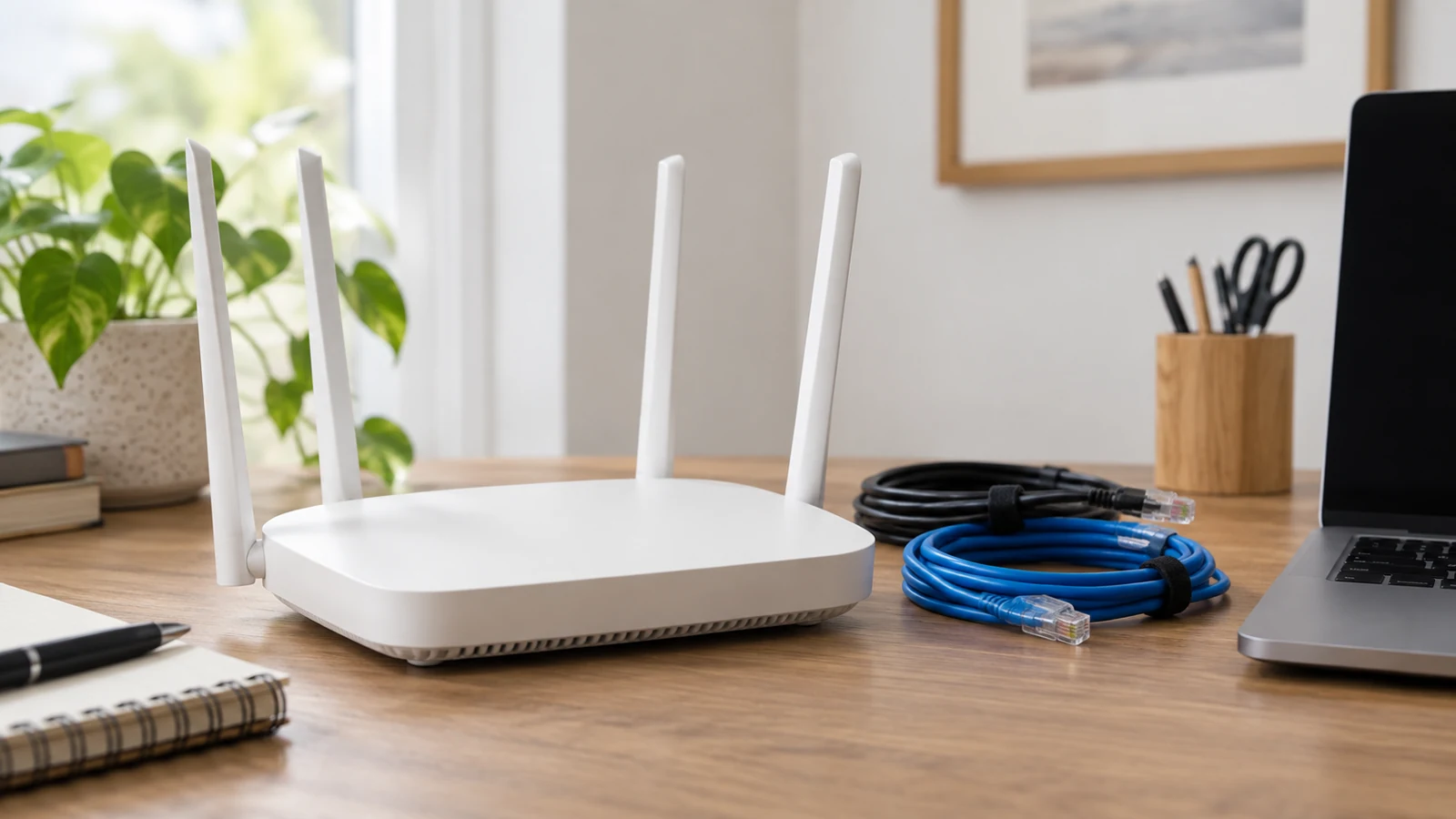
很多有远程访问内网需求的用户,不管是企业办公场景还是跨网资源访问场景,都经常碰到VPN连接成功率异常波动的问题,不少人碰到连接失败只会反复点击重连按钮,耗费大量时间也找不到根因,网络加速器下面这些从实际运维场景总结出来的分步定位技巧,不需要深厚的网络技术背景也能操作,帮你快速缩小故障排查范围。
先做本地公网连通性前置验证,排除基础网络故障
很多人碰到VPN连不上第一反应就判定是VPN服务端出问题,其实大部分场景下问题出在当前设备的基础公网连接上,你可以先打开浏览器访问几个常用的非内网公共站点,确认当前设备本身能正常接入互联网,要是普通网页都打不开,说明本地宽带或者移动数据本身处于断网状态,VPN自然不可能连接成功。
接下来可以测试VPN服务的公网端口连通性,Windows系统可以启用自带的telnet功能,macOS和Linux系统直接用nc命令,输入你要连接的VPN服务器公网IP加对应服务端口,要是返回连接失败,大概率是本地网络的运营商或者当前接入的局域网防火墙拦截了VPN的对应端口,这一步就能把本地网络拦截和VPN服务端故障两个场景区分开,避免做无用的后续操作。
逐层级检查本地VPN客户端配置合规性
很多连接成功率低的问题都出在客户端配置的细节错误上,比如部分用户之前存储了好几个不同场景的VPN配置文件,切换场景的时候选错了预共享密钥、认证证书,或者把服务器地址输成了之前测试用的临时IP,这种情况哪怕前一天还能正常连接,第二天配置被误改之后就会反复出现连接失败的提示。

用户按照分步指引操作,快速缩小VPN连接故障的排查范围
还要检查当前设备的系统时间和时区是否和VPN服务端要求的匹配,雷霆加速器尤其是用证书认证的IPsec、SSL VPN类型,系统时间偏差太大的话,服务端会直接判定证书失效拒绝连接,很多人容易忽略这个点,反复卸载重装客户端也解决不了问题,白白浪费大量时间。
另外要确认本地设备有没有同时开启其他的代理类软件、系统自带的防火墙或者安全类工具,部分安全软件的流量过滤规则会篡改VPN的握手数据包,导致连接到一半就中断,连接成功率自然会出现时好时坏的波动,你可以临时关闭这类工具之后再尝试发起连接,验证是否是这类软件导致的冲突。
跨节点对比测试区分局域网侧和服务端侧故障
如果前面几步排查完本地单设备的问题都没找到原因,就可以用同局域网下的其他设备尝试连接同一个VPN服务,要是其他设备也全部连不上,网络加速器说明故障点大概率出在当前接入的局域网出口,比如企业内网的边界防火墙最近更新了规则,拦截了VPN的隧道封装协议。
如果同局域网下其他设备能正常连接,只有当前出问题的设备连不上,就可以把排查范围缩小到这台设备的系统配置、客户端版本本身,雷霆加速器比如部分老旧版本的VPN客户端和新升级的操作系统存在兼容性bug,就会出现特定设备连接成功率异常的情况。
要是你能切换到其他不同运营商的网络,比如之前用公司宽带连不上,换成手机移动热点之后就能正常连接,就可以基本判定是之前的运营商网络对VPN隧道协议做了限制,这种情况就不需要反复折腾本地设备的配置,直接联系对应的网络管理员调整出口策略即可。
结合服务端日志定位剩余的隐蔽故障
如果前面所有端侧的排查都做完还是找不到原因,就可以联系VPN服务端的管理员调取连接日志,正常来说每一次VPN连接发起请求,服务端都会记录对应的源IP、认证结果、握手阶段的报错码,比如报错码提示用户并发数超限,就是当前账号已经在其他设备上登录了VPN,服务端拒绝了新的连接请求,这种场景下用户侧反复重试也不可能连接成功。
这里要注意一个常见误区,不要随便修改VPN服务端的加密规则来适配连接,随意调低加密等级反而会扩大数据传输的隐私风险,正确的做法是根据日志返回的具体报错信息,对应调整两端的匹配参数,在符合安全规范的前提下恢复连接稳定性。单次测试只能定位部分可能原因,不能排除所有其他潜在故障点,多维度交叉验证之后得到的排查结论才会更准确。